Academia Valgo
Tu primer vivo en 5 pasos.
Todo desde tu celular, en el orden en que lo vas a hacer. La configuración te lleva unos 10 minutos, y al final ya probaste una venta de verdad.
Paso 1 de 5 · en la app
Crea tu cuenta y conecta tu Mercado Pago
Tu tienda queda armada y lista para cobrar.
Cómo
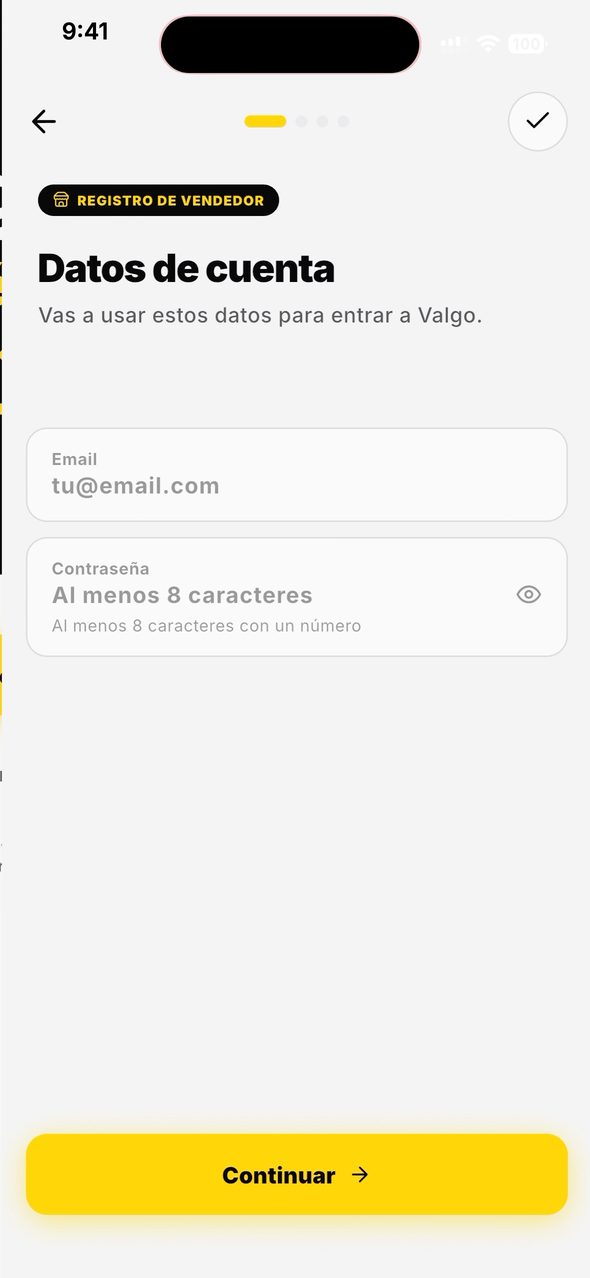
- Abre la app y escribe tu email y una contraseña de al menos 8 caracteres, con un número. Toca Continuar.
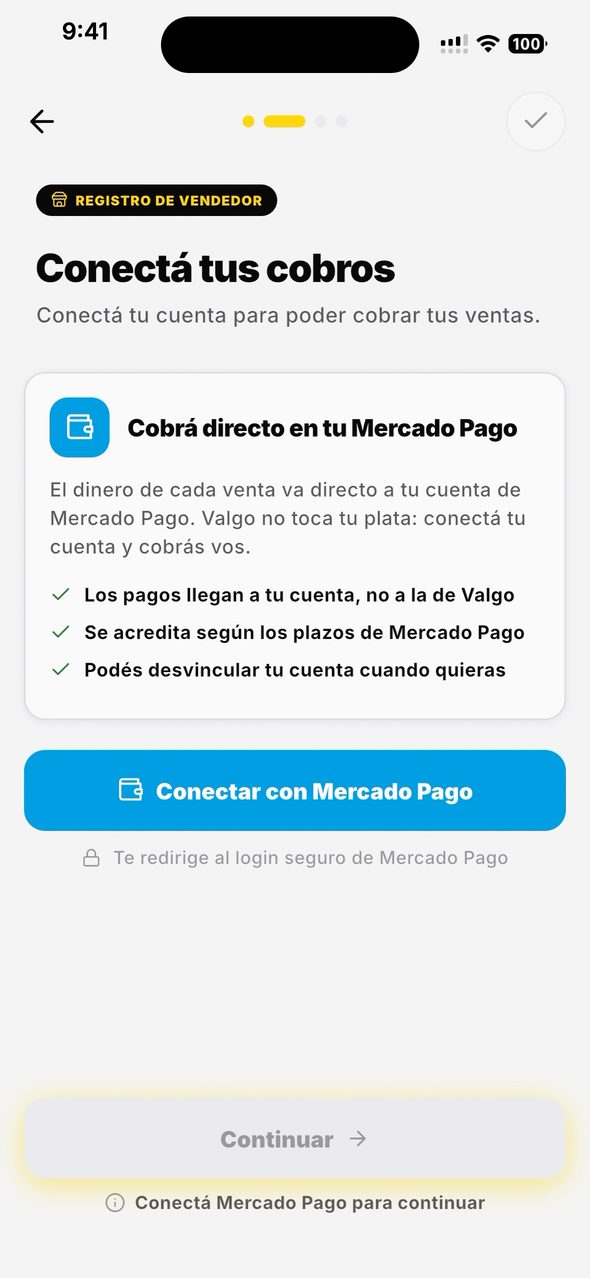
- Toca Conectar con Mercado Pago e inicia sesión con tu cuenta.
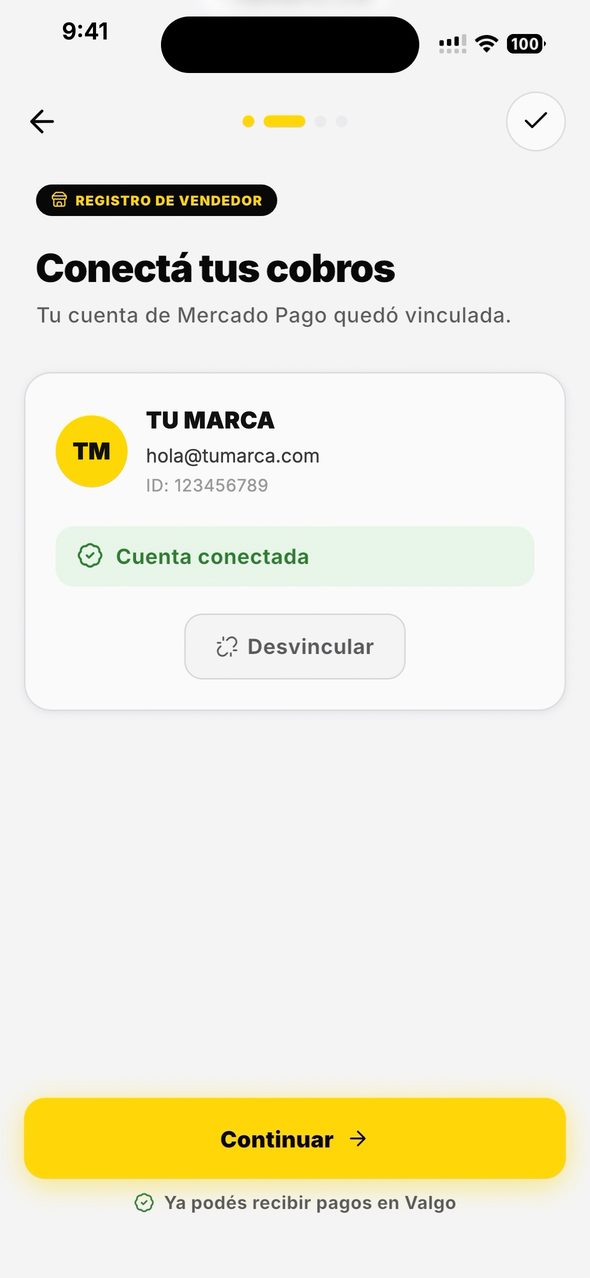
- Al volver a Valgo vas a ver Cuenta conectada. Toca Continuar.
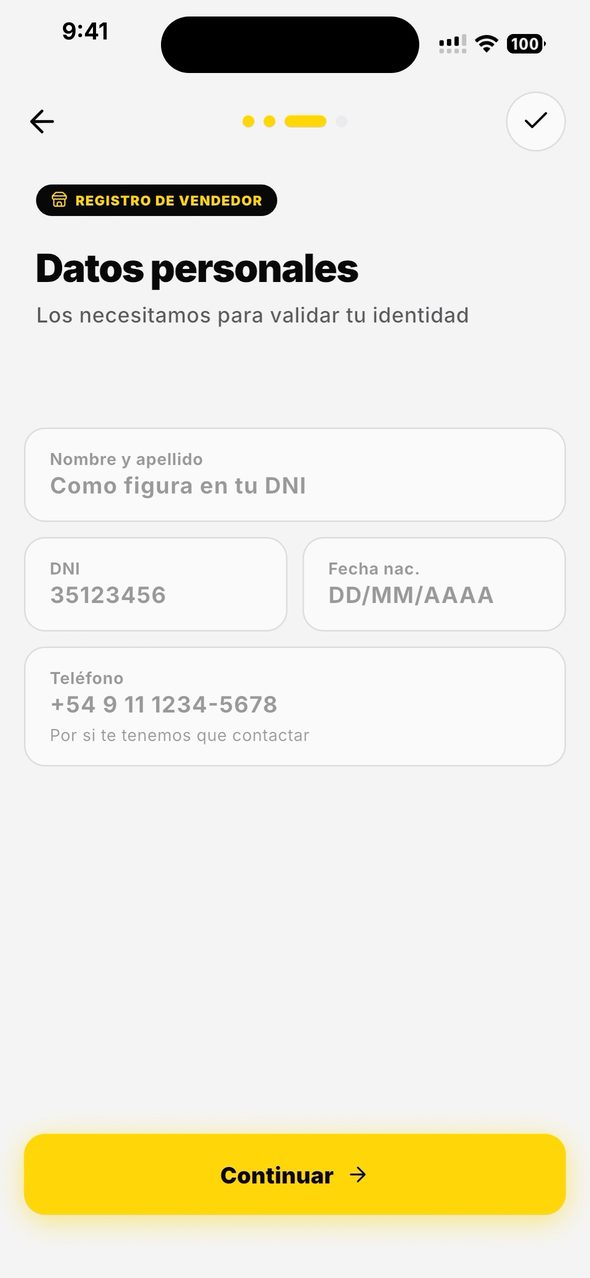
- Completa tus datos y los de contacto.
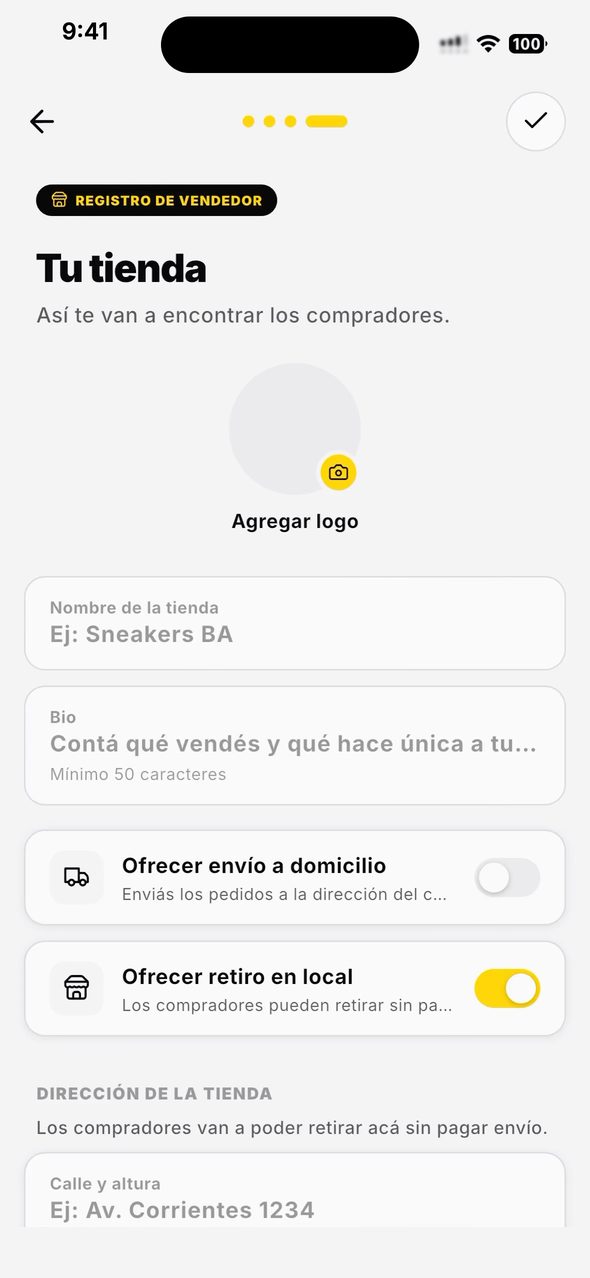
- Arma tu tienda: logo, nombre y una bio que cuente qué vendes.
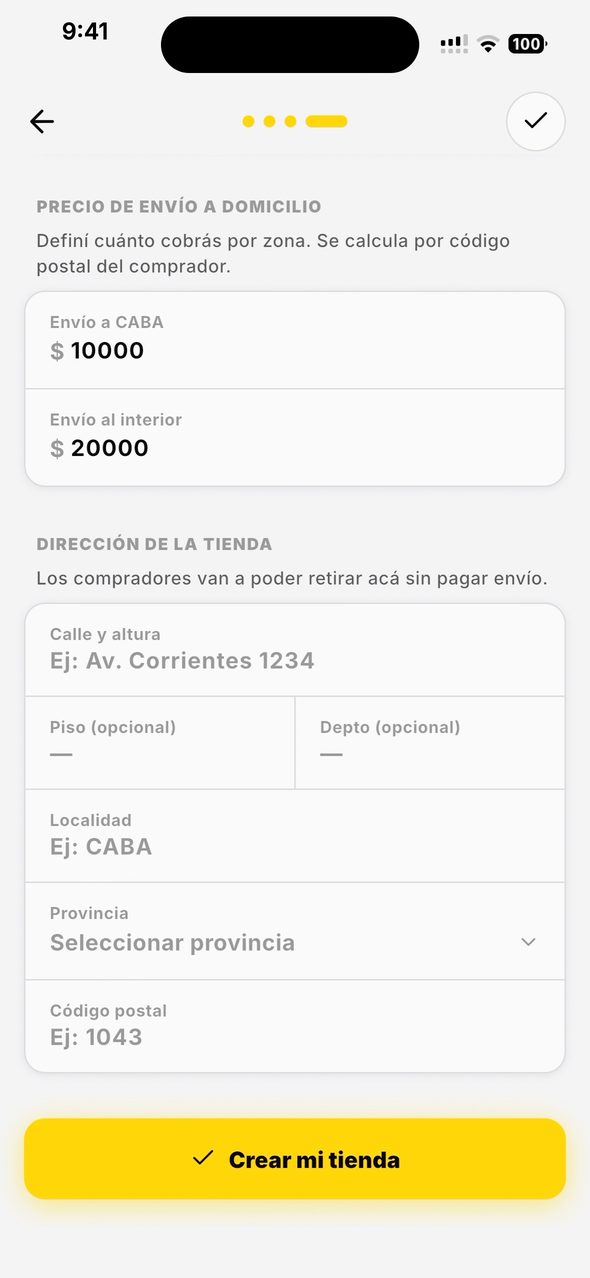
- Pon el precio del envío y, si tienes local, la dirección para retirar. Toca Crear mi tienda.
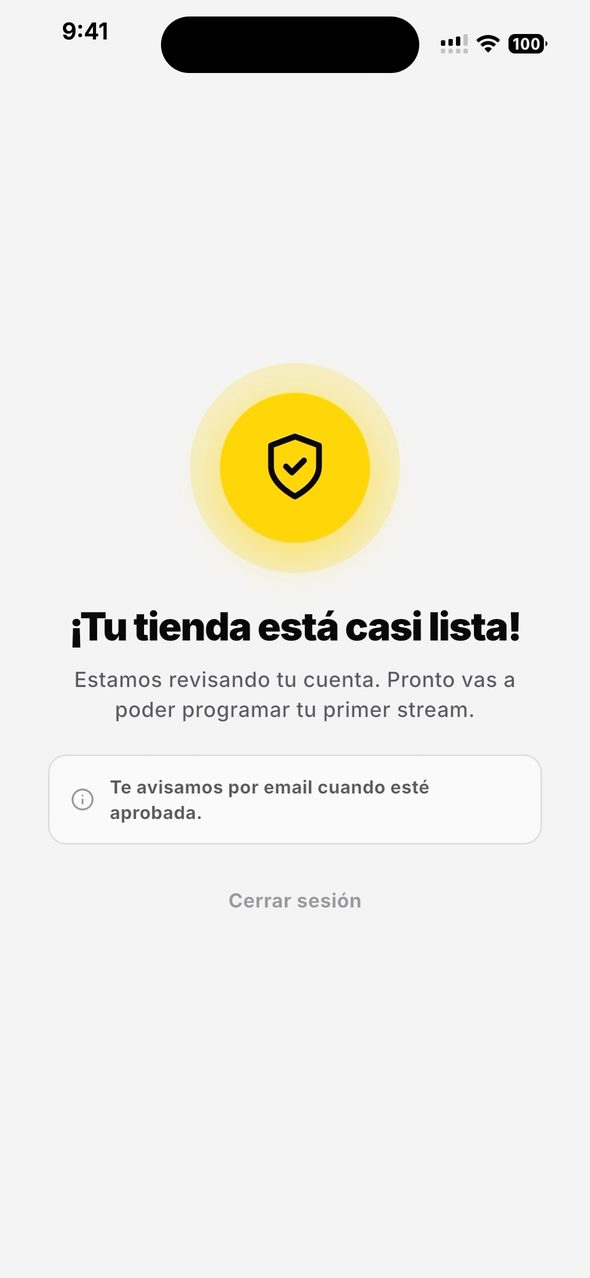
- Listo: tu tienda queda en revisión y te avisamos por email cuando está aprobada.
Tips
- Usa la cuenta de Mercado Pago de tu país. Lo que te compran entra directo ahí: Valgo no toca tu plata.
- Mercado Pago puede pedirte reconocimiento facial. Es normal.
- La bio necesita al menos 50 caracteres, si no, la app no te deja seguir.
- Guarda tu email y contraseña: con los mismos entras al panel web en el paso 2.
Paso 2 de 5 · desde la compu
Carga tus productos
Cuando tu tienda esté aprobada, entra desde la web a api.valgolive.com/login con el mismo email y contraseña.
Cómo
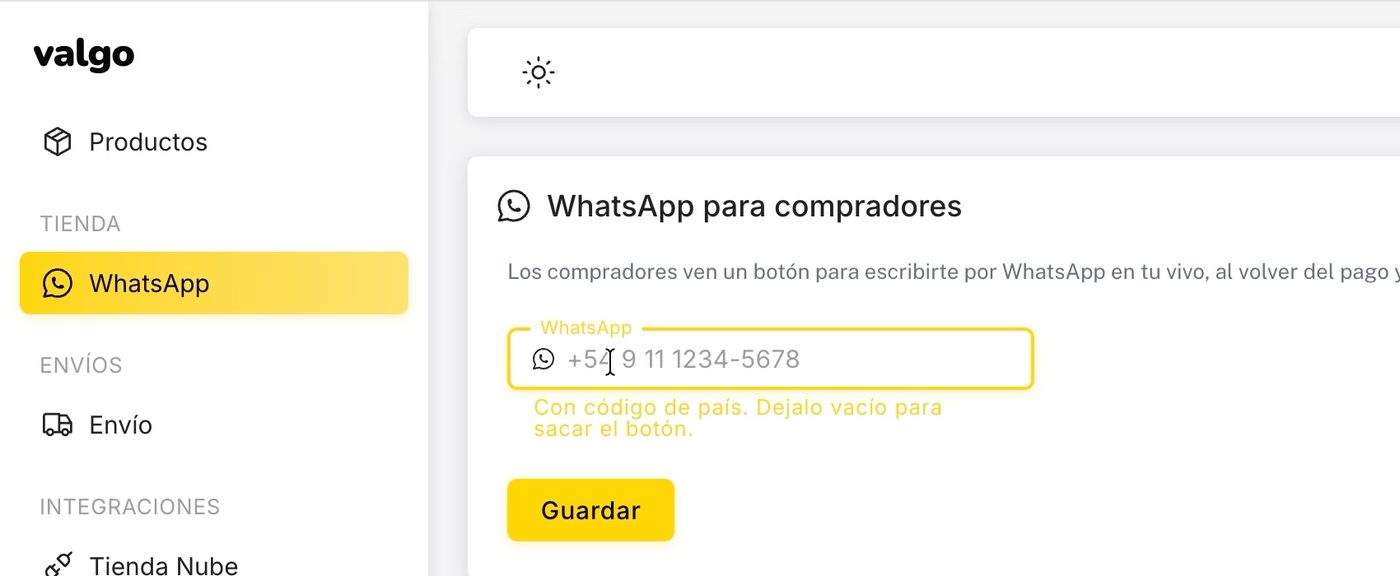
- En WhatsApp, escribe tu número con código de país y toca Guardar. Tus clientes van a ver un botón para escribirte.
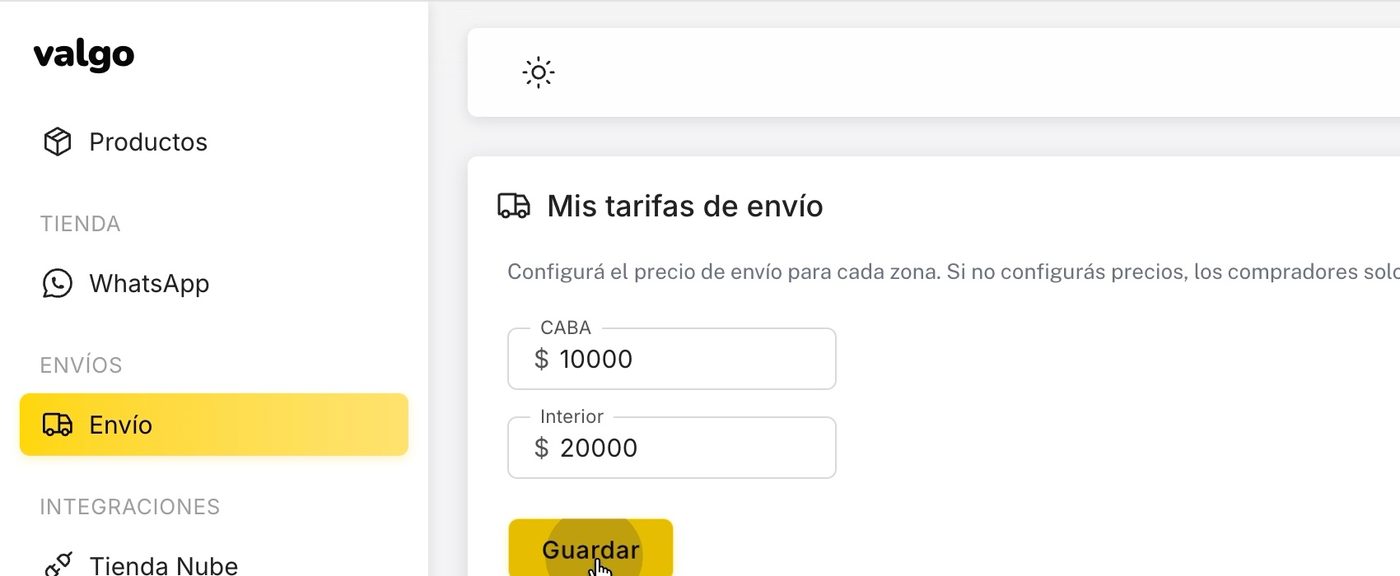
- En Envío, revisa el precio para tu ciudad y para el resto del país.
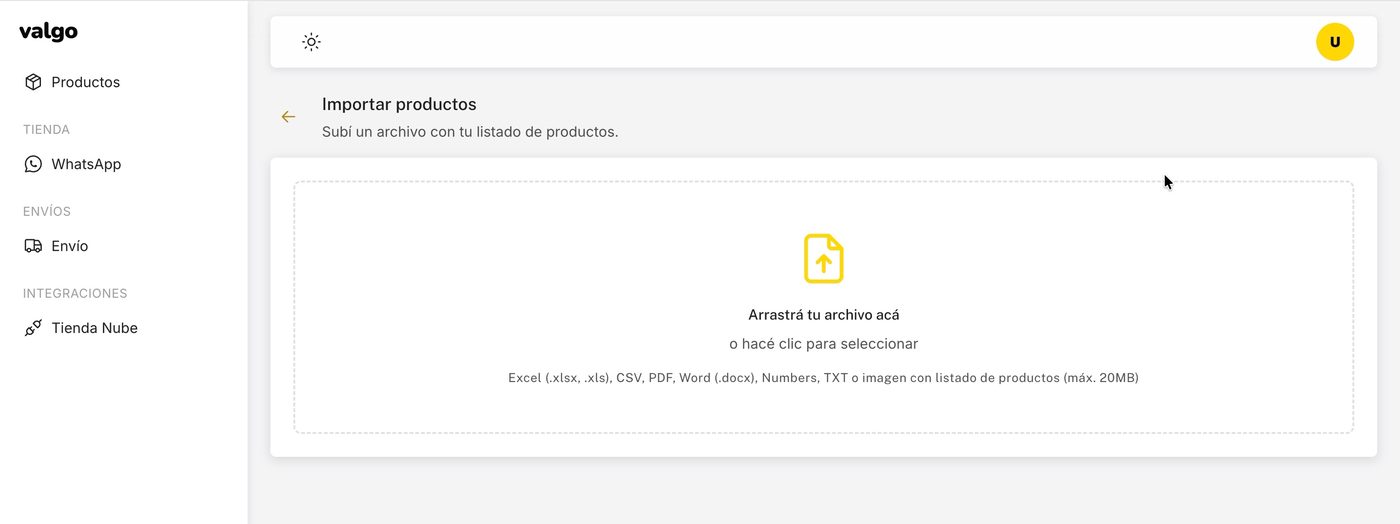
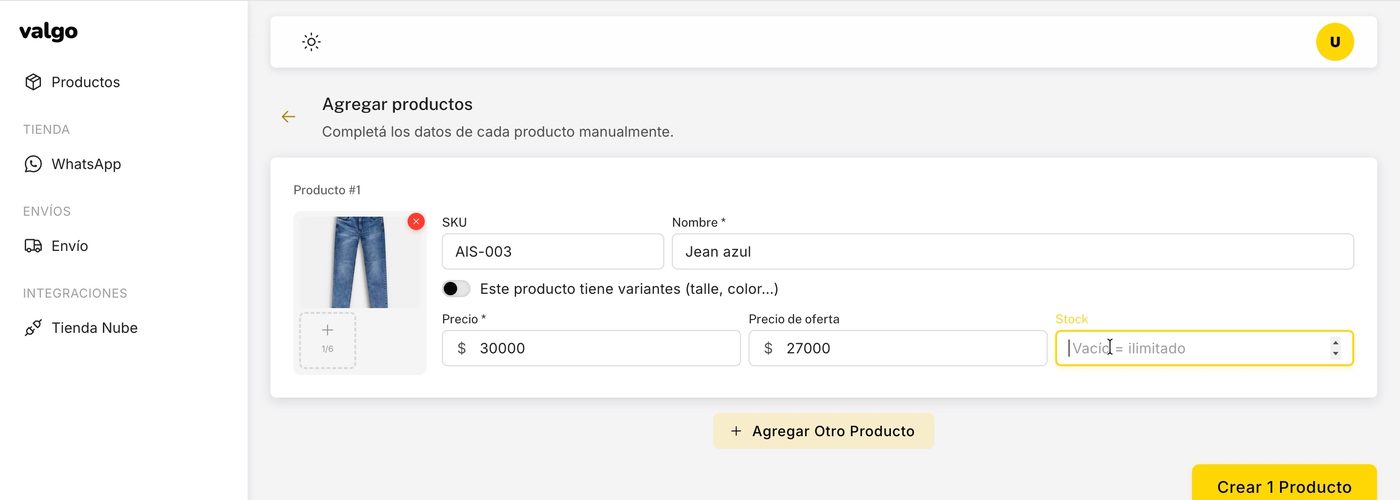
- Sube tu catálogo: toca Agregar productos → Importar desde archivo y sube tu Excel.
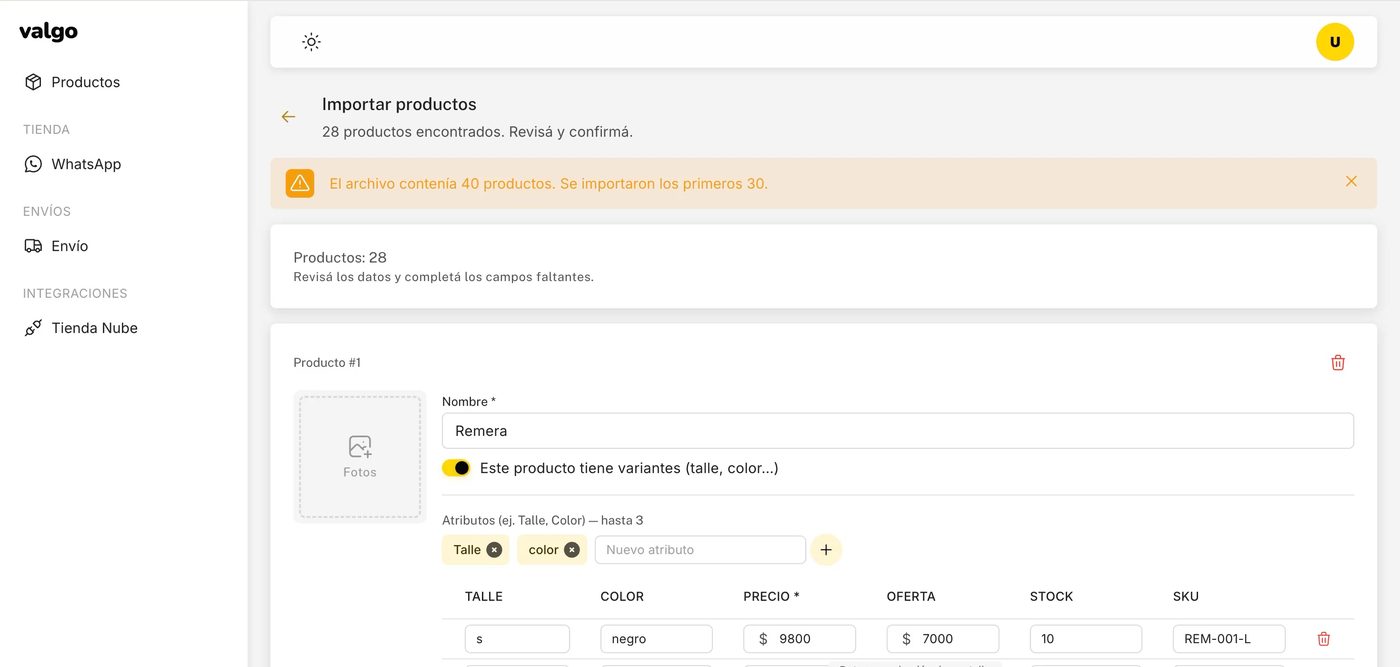
- La IA arma tu catálogo. Revisa, agrega las fotos y toca Crear productos.
- ¿Pocos productos? Toca Agregar manualmente y cárgalos uno por uno.
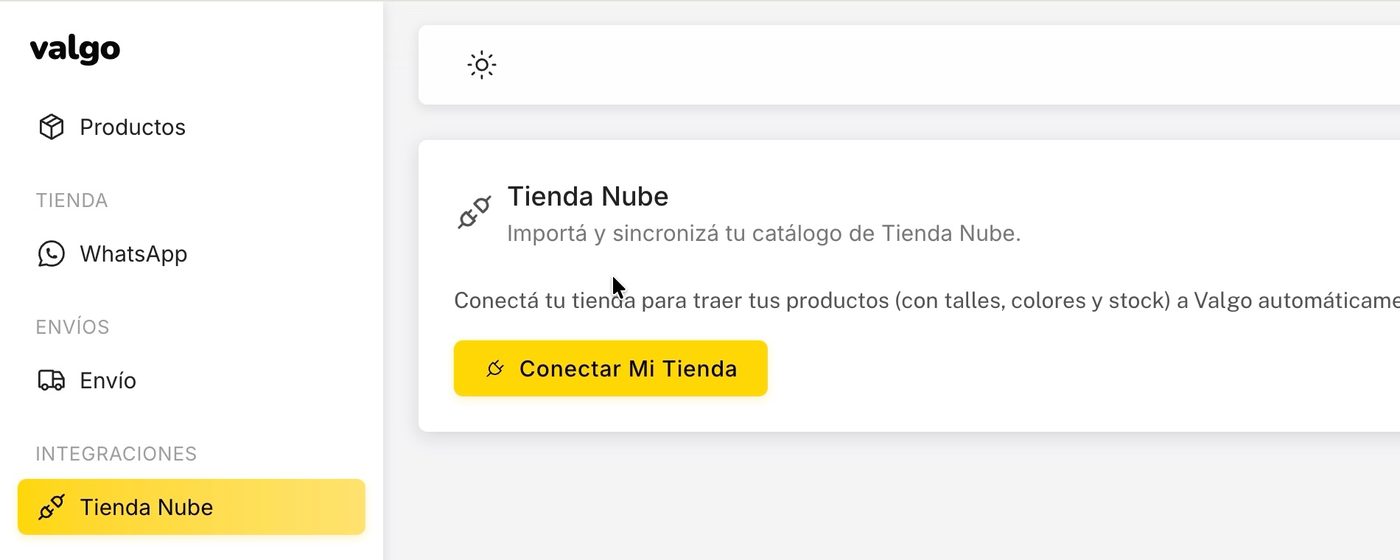
- ¿Tienes Tienda Nube? En Tienda Nube → Conectar Mi Tienda se importan solos, con talles y stock.
Tips
- Ponle un código corto a cada producto (por ejemplo, NUBE38) y escríbelo al principio del nombre: “NUBE38 · Remera oversize”. En el vivo dices el código y tu clienta lo encuentra al toque.
- Si tiene talles o colores, va una fila por talle o color, con el mismo código.
- Hasta 30 productos por archivo. Si tienes más, súbelos en varios Excel.
- El stock importa: el primero que paga se lo lleva y no se vende dos veces.
Paso 3 de 5 · en la app
Programa tu vivo y comparte el link
Tu gente se agenda con el link, y el día del vivo entra por el mismo.
Cómo
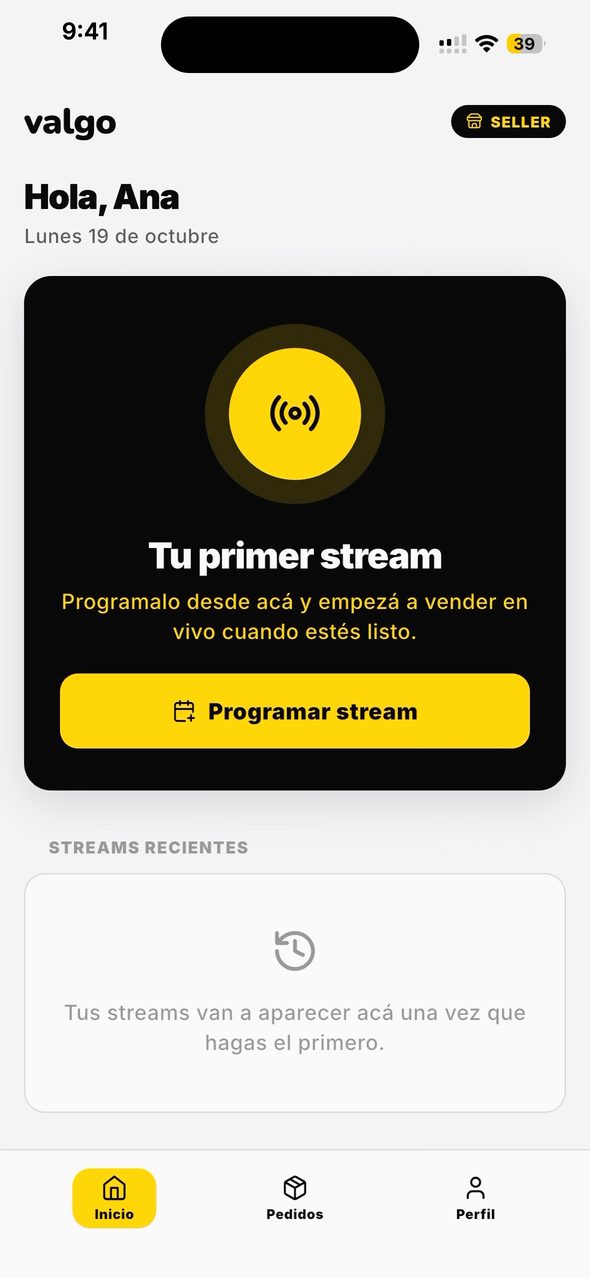
- En Inicio, toca Programar stream.
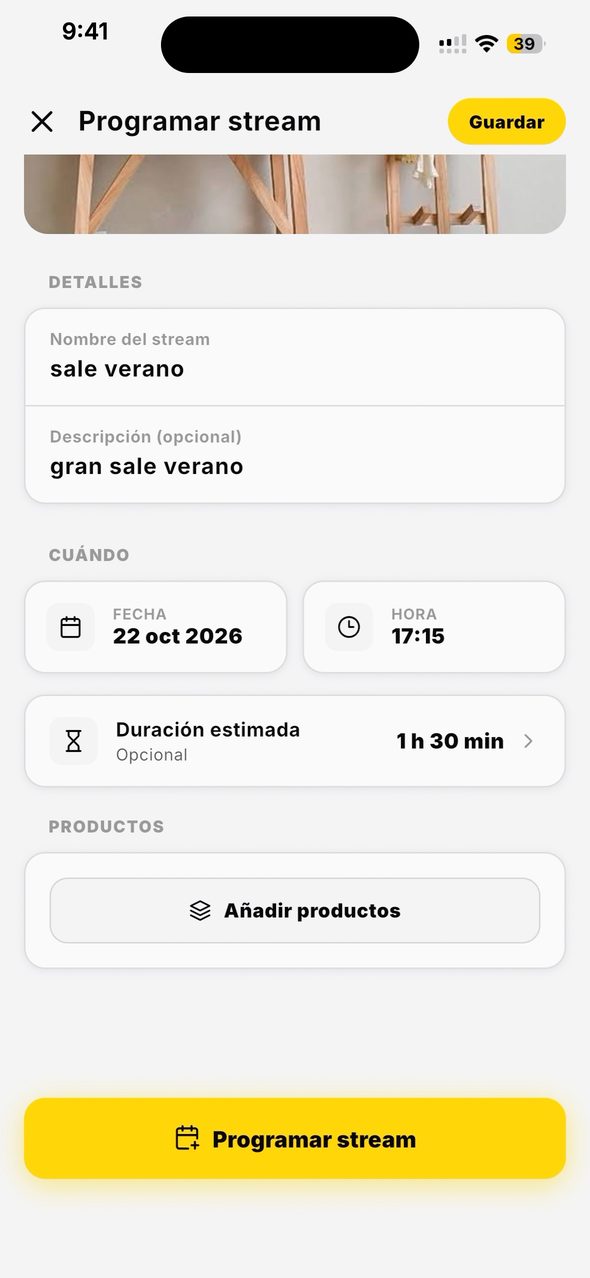
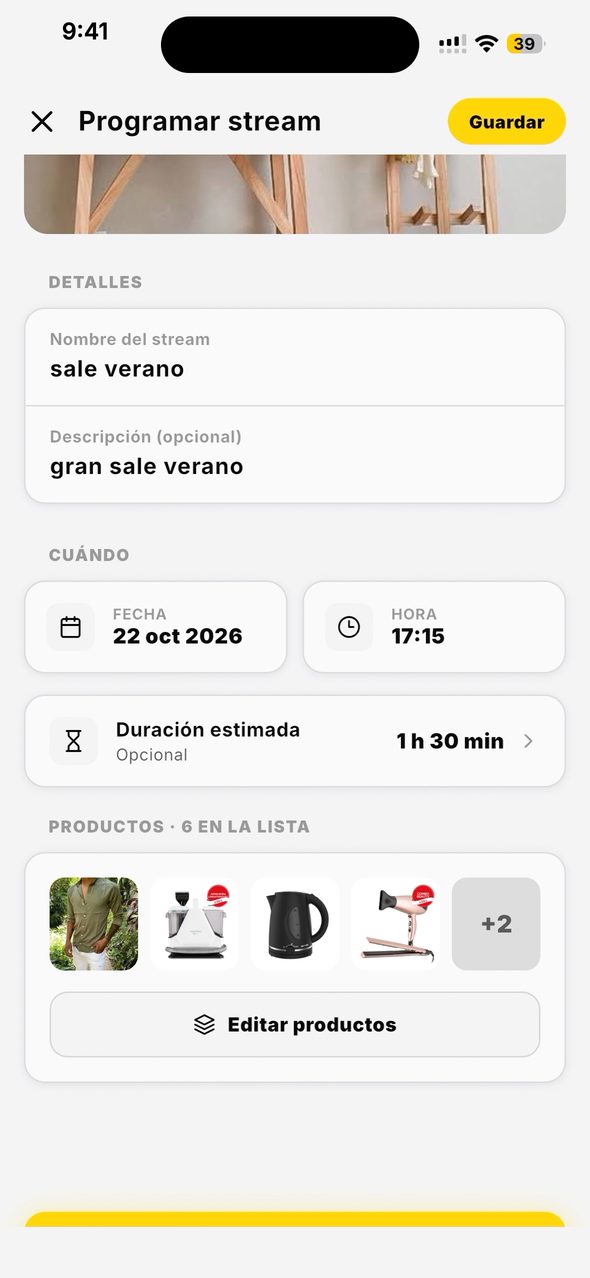
- Sube una portada, ponle nombre y elige fecha, hora y duración.
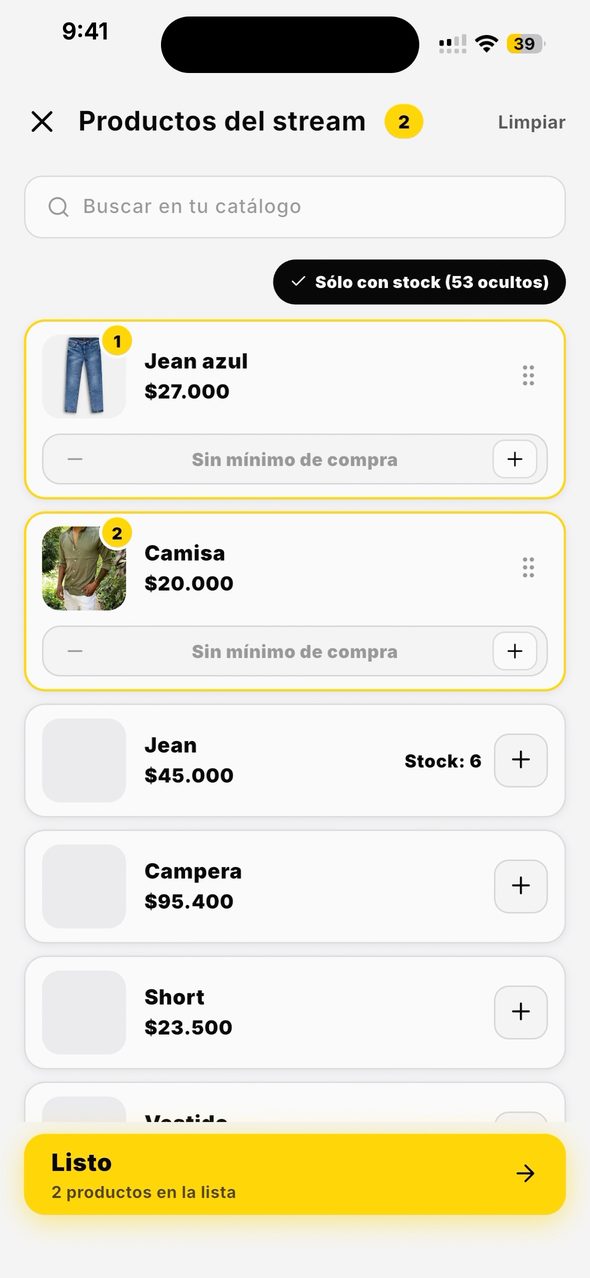
- Toca Añadir productos, suma con + los que vas a mostrar y toca Listo.
- Revisa y toca Guardar, arriba a la derecha.
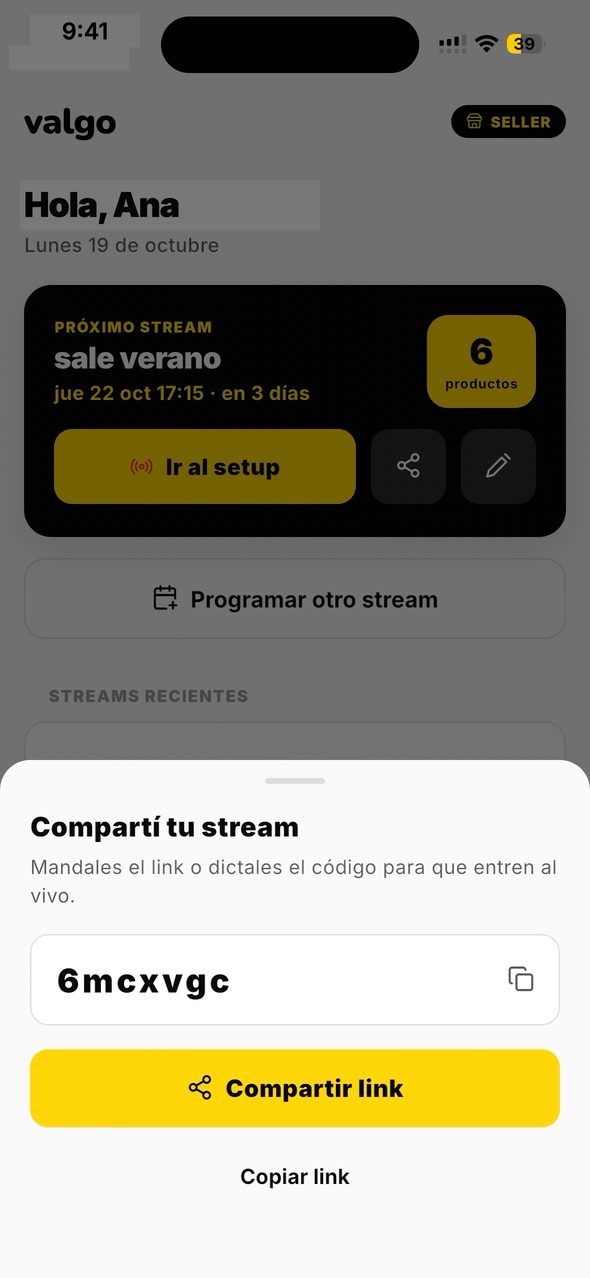
- Solo la primera vezEn Inicio toca compartir y pon el link en la bio de tus redes. Es tu link para siempre: por el mismo entran a todos tus vivos, así que no lo tienes que volver a compartir cada vez.
Tips
- Programa con varios días de anticipación. Más días, más gente agendada.
- Con el link ya en tu bio, en cada vivo nuevo solo avisas el día y la hora. Súmalo también en tus historias.
- Avisa 48 horas antes con un post, y el mismo día con historias: trata tu vivo como un lanzamiento.
- Una portada linda y un nombre claro (“Liquidación de verano”) hacen que más gente se agende.
Paso 4 de 5 · el que más tranquilidad da
Haz un vivo de prueba
Un vivo lo ve solo quien tiene el link. Antes del primero de verdad, haz uno chiquito con alguien de confianza y comprueba que la plata te llega.
Cómo
- Carga un producto de prueba con un precio bajo.
- Programa un vivo para dentro de unos minutos, solo con ese producto.
- Manda el link solo a alguien de confianza: tu mamá, una amiga, tu socio.
- Sal en vivo, destaca el producto y pídele que lo compre y lo pague.
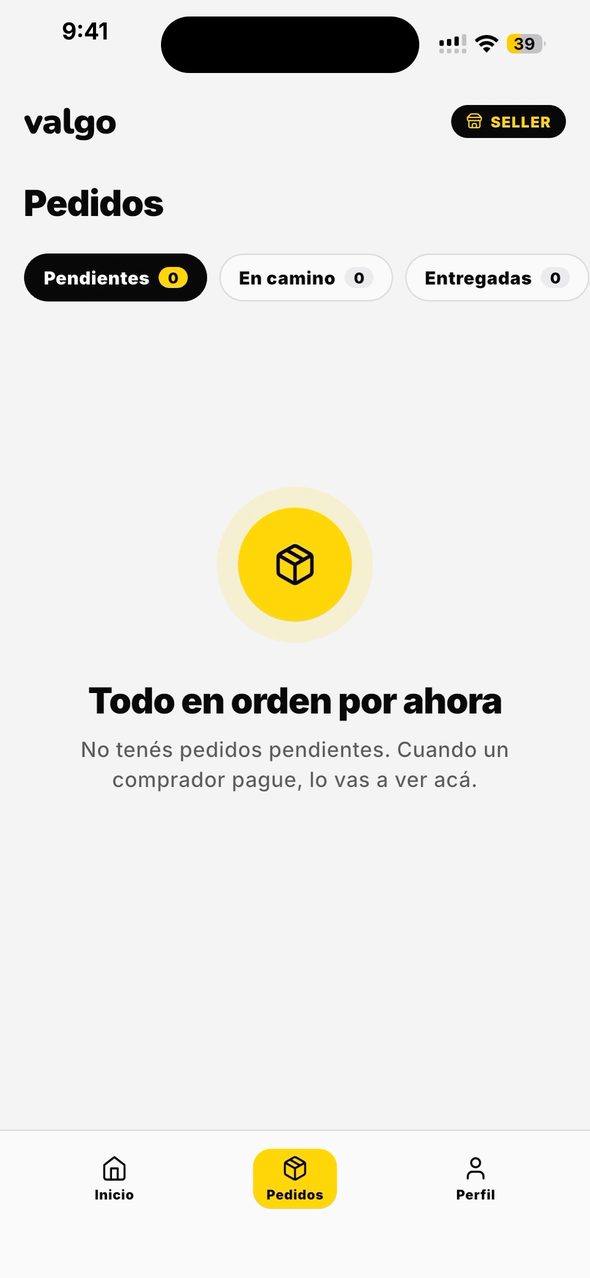
- Revisa que la venta aparezca en Pedidos y la plata en tu Mercado Pago.
Tips
- Pídele que te cuente qué vio y qué no entendió: es lo mismo que le va a pasar a tu clienta.
- Prueba también tu WhatsApp: que toque el botón y te escriba.
- ¿Algo no anduvo? Escríbenos antes de tu vivo de verdad.
Paso 5 de 5 · el día del vivo
Sal en vivo y vende
Haz tu vivo como siempre en TikTok o Instagram. Valgo es donde tu gente compra.
Cómo
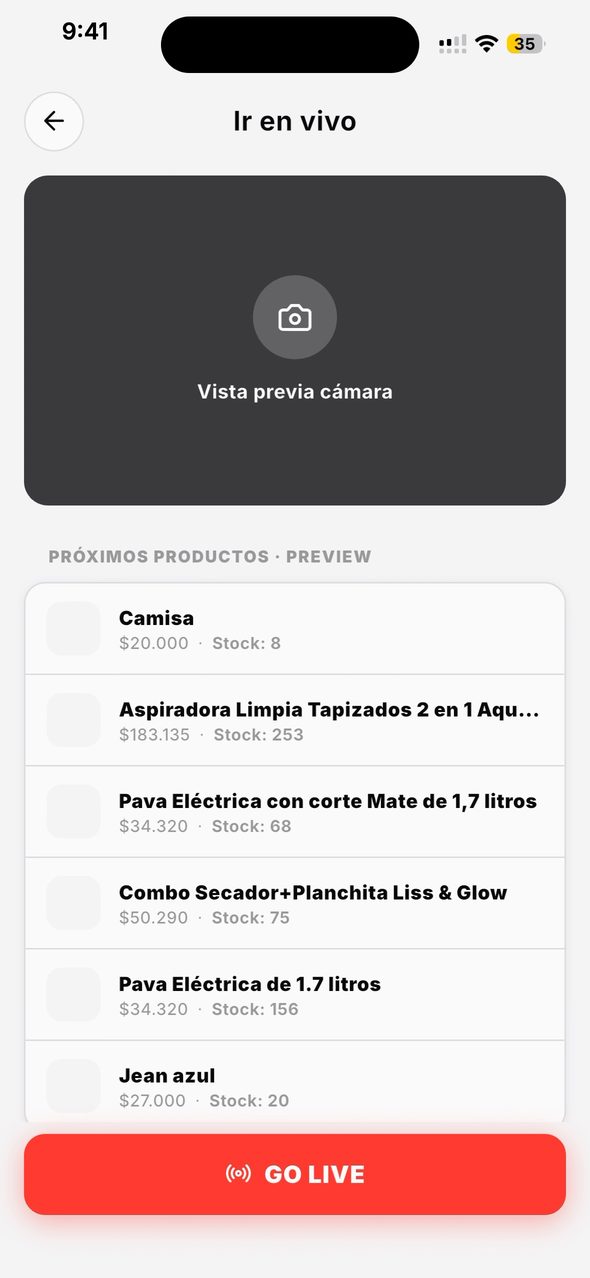
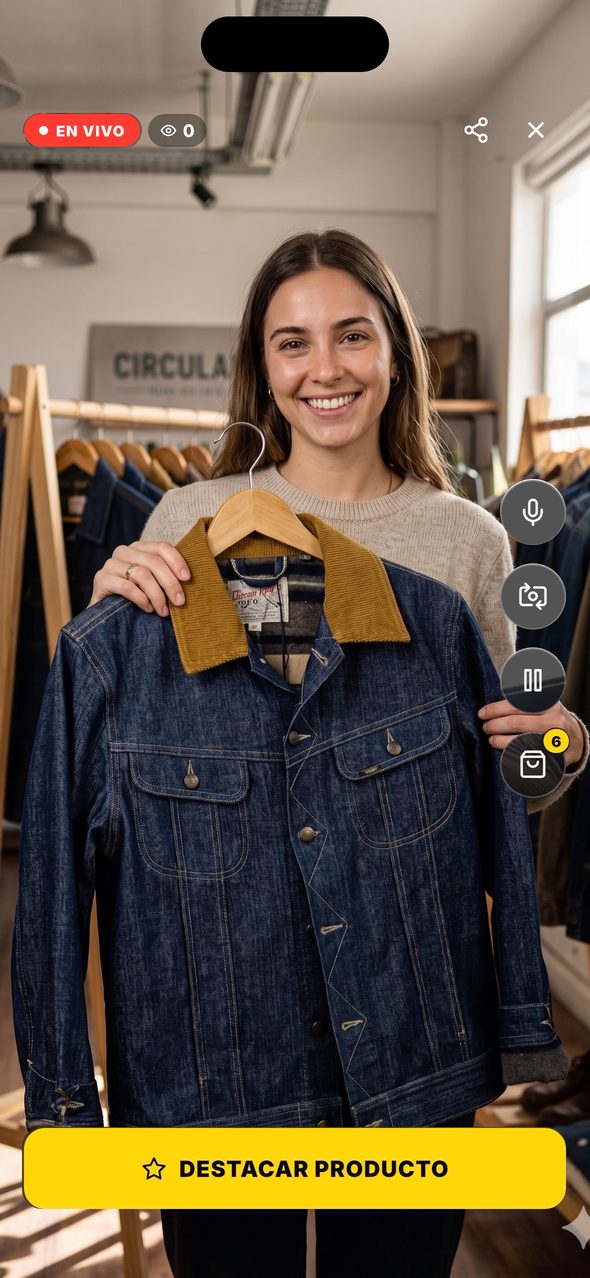
- En Inicio toca Ir al setup. Revisa precios y productos y toca GO LIVE.
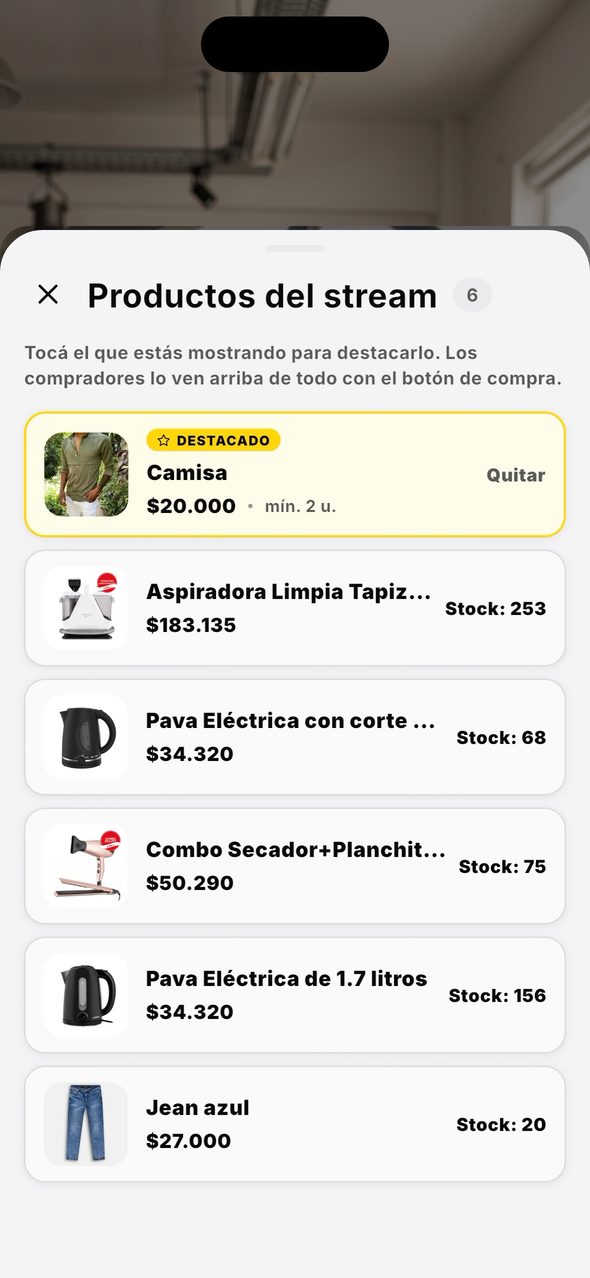
- Lo más importanteCada vez que muestras un producto, toca Destacar producto. Si no lo destacas, tu clienta no lo ve abajo del vivo y no lo puede comprar.
- Elige el que estás mostrando.
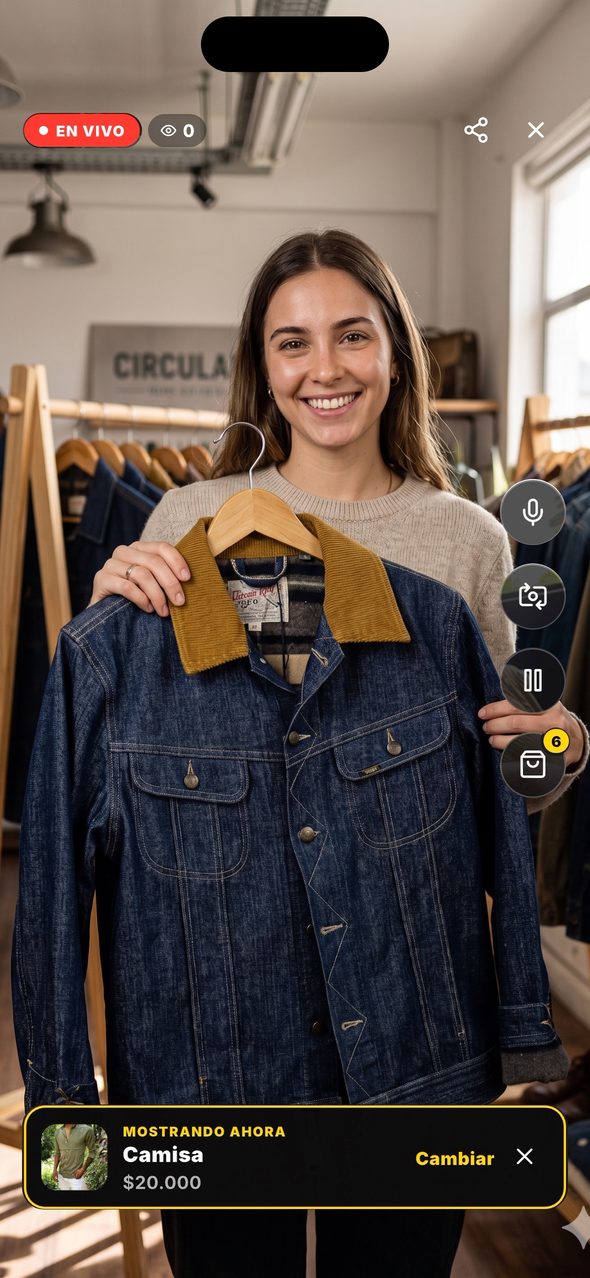
- Tu gente lo ve arriba de todo, con el botón para comprar. Con Cambiar pasas al siguiente.
- Las ventas te llegan a Pedidos, con el pago ya confirmado. Para terminar, toca la X.
Tips
- Destaca todo lo que muestras, desde el primer minuto. En los vivos que medimos, las ventas al carrito llegaron justo después de cada destacado.
- Revisa precios antes de GO LIVE: una vez en vivo no se pueden cambiar ni agregar productos.
- Sal en TikTok desde otro dispositivo y repite: “Para comprar, entra al link de mi bio”.
- Empieza a vender en los primeros 3 a 5 minutos. Saluda, muestra el primer producto y destácalo.
- De cada producto di el código y el precio, en voz alta, dos veces.
- Antes de cerrar, anuncia tu próximo vivo y pide que se agenden.
Para tener a mano
Checklist de cada vivo
Antes
- Productos cargados, con código, precio y stock
- Vivo programado con varios días de anticipación
- Link en la bio de TikTok e Instagram
- Post 48 h antes y historias el mismo día
- Segundo dispositivo cargado, buena luz y buena señal
Durante
- Revisar precios antes de GO LIVE
- Primera venta en los primeros 3 a 5 minutos
- Destacar cada producto que muestras
- Decir el código y el precio, dos veces
- Repetir: “Para comprar, entra al link de mi bio”
- Anunciar el próximo vivo antes de cerrar
Después
- Revisar Pedidos y preparar los envíos
- Escribir por WhatsApp a quien tenga dudas
- Contar en historias cómo te fue
- Programar el próximo vivo
- Contarnos qué funcionó y qué no
Si algo falla
Mi tienda sigue en revisión
Suele tardar unos minutos y te llega un email. Si pasó más de un día, escríbenos por WhatsApp.
No puedo conectar Mercado Pago
Revisa que sea una cuenta de tu país y que la tengas validada. Si te pide reconocimiento facial, hazlo desde el celular. Si sigue sin andar, escríbenos.
La IA no leyó bien mi Excel
Usa la plantilla: una fila por talle o color y hasta 30 productos por archivo. Antes de crear, puedes corregir todo en la pantalla de revisión.
Me equivoqué un precio y ya estoy en vivo
Durante el vivo no se pueden cambiar. Termina el vivo, corrige el producto en el panel web y vuelve a salir. Por eso conviene revisar todo antes de GO LIVE.
Me pagaron y no veo el pedido
Revisa la pestaña Pedidos y tu Mercado Pago. Si no aparece, mándanos el nombre de quién compró y la hora.
¿Te trabaste en algún paso?
Escríbenos por WhatsApp y lo resolvemos juntos. Y si algo de esta guía no se entiende, cuéntanos: la mejoramos con lo que nos digas.
Escribir por WhatsApp